كيفية استخدام Midjourney لإنشاء صور بالذكاء الاصطناعي
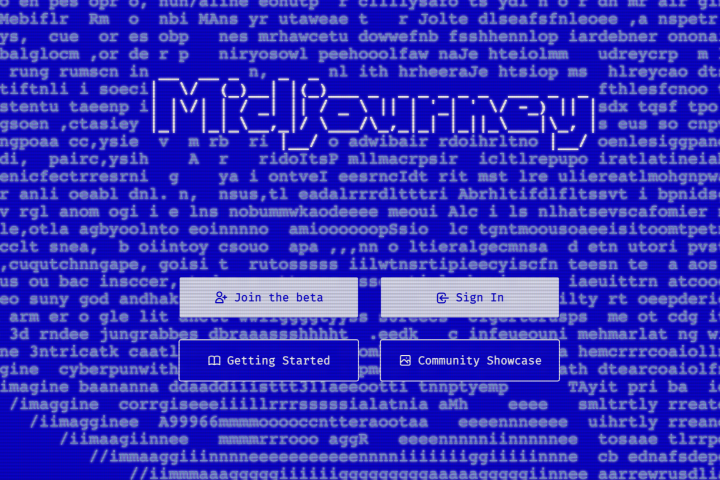
الخطوة 1: تأكد من أن لديك حساب تسجيل دخول على Discord. يعمل Midjourney بالكامل على Discord، لذا ستحتاج إلى حساب هناك لاستخدامه. التسجيل في Discord مجاني أيضًا إذا لم تكن قد قمت بذلك بعد.
الخطوة 2: قم بزيارة موقع Midjourney الإلكتروني. هنا، اختر Join the beta. سينقلك هذا تلقائيًا إلى دعوة Discord.
الخطوة 3: اقبل دعوة Discord إلى Midjourney. اختر Continue to Discord.
الخطوة 4: لن يفتح تطبيق Discord تلقائيًا. عندما يفتح، اختر أيقونة Midjourney التي تشبه السفينة في القائمة اليسرى.
الخطوة 5: في قنوات Midjourney، حدد غرف Newcomer. عادةً ما يكون هناك عدد من غرف المبتدئين مفتوحة، بأسماء مثل "newbies-108". يمكنك اختيار أي منها للبدء.
الخطوة 6: الآن أنت جاهز لبدء إنشاء فن بالذكاء الاصطناعي. قبل أن تبدأ، لاحظ أن لديك عددًا محدودًا من خيارات الأوامر المتاحة كجزء من التجربة المجانية. يمكنك إنشاء حوالي 25 صورة مجانية. بعد ذلك، سيتعين عليك شراء عضوية كاملة للمتابعة. إذا كنت تفضل عدم إنفاق أي أموال، فمن الجيد أن تأخذ بعض الوقت وتفكر فيما تريد إنشاءه على Midjourney. إذا أردت، يمكنك كتابة "/help" للحصول على قائمة نصائح لتصفحها.
الخطوة 7: عندما تكون جاهزًا، اكتب "/imagine" في دردشة Discord لغرفة المبتدئين الخاصة بك. سيؤدي هذا إلى إنشاء حقل أمر حيث يمكنك كتابة وصف الصورة. كلما كان وصفك أكثر دقة، كان بإمكان الذكاء الاصطناعي إنتاج نتائج أفضل. كن وصفيًا، وإذا كان هناك نمط معين تبحث عنه، فقم بتضمينه في وصفك. هناك شروط سلوك يجب اتباعها هنا، ولكن إذا حافظت على الأشياء نظيفة، فلا يجب أن يكون لديك ما تقلق بشأنه.
عند الانتهاء، اختر Enter لإرسال أمرك.
الخطوة 8: امنح Midjourney دقيقة لإنشاء صورك. عادةً، سيقوم الذكاء الاصطناعي بإنشاء عدة نسخ مختلفة بناءً على وصفك. لديك الآن عدد من الخيارات للمتابعة.
انظر أسفل الصور، وسترى قسمًا من أزرار U وV الم labeled من 1 إلى 4. تتوافق الأرقام مع الصور الأربع التي أنتجها Midjourney. اختيار U سيقوم بتكبير تلك الصورة المحددة إلى نسخة أكبر وأكثر وضوحًا. اختيار V سيقوم بإنشاء صورة جديدة تمامًا بناءً على الصورة الحالية التي تختارها. سترى أيضًا زر تحديث على الجانب لطلب مجموعة جديدة من الصور. ضع في اعتبارك أن كل من هذه الخيارات سيستهلك بعضًا من أوامرك المجانية المتاحة، لذا افعل ذلك فقط إذا كنت متأكدًا من رغبتك في المتابعة.
الخطوة 9: إذا وجدت صورة تعجبك واخترت U لتكبيرها، فسيتم منحك مجموعة جديدة من الخيارات. يمكنك اختيار Make variations على تلك الصورة، أو Upscale to max قبل التنزيل، أو اختيار Light upscale redo إذا لم تكن تمامًا كما أردت، من بين خيارات أخرى.
عند الانتهاء، يمكنك إرسال الصورة مباشرة إلى نفسك عبر رسالة مباشرة عن طريق اختيار رمز الظرف وإضافته إلى دردشتك. يتيح لك ذلك حفظ الصورة وتنزيلها وقتما تشاء.
الخطوة 10: إذا كنت تخطط لاستخدام Midjourney كثيرًا، يمكنك استخدام أي قناة بوت في Discord الخاص بـ Midjourney وكتابة "/subscribe". سيؤدي هذا إلى إنشاء رابط يمكنك متابعته للدفع مقابل اشتراك. أولئك الذين يهتمون حقًا باستخدام Midjourney على المدى الطويل سيرغبون أيضًا في إلقاء نظرة على الدليل، الذي سيوفر لك قائمة أكبر من الأوامر وبعض النصائح حول كيفية إنشاء الصور.